


Trabajar con SAP S/4HANA se basa en el Fiori Launchpad. Pero incluso si una app como «Gestionar elementos de salida» (F2279) se anuncia como predeterminada, no siempre aparece inmediatamente en la interfaz de usuario. La disponibilidad depende de una cadena de pasos técnicos y administrativos. Esta lista de tres pasos guía a ti y a tu equipo de soporte durante todo el proceso de revisión.
1. Aclarar los requisitos del sistema
Antes de comenzar la búsqueda, debe estar protegida la existencia básica de la aplicación en el sistema. Esto es especialmente importante para las nuevas capacidades de S/4HANA.
Tabla de contenido

- Contexto de la aplicación: Las aplicaciones de la nueva gestión de salida (basada en BRFplus), como la app F2279, están vinculadas a la arquitectura S/4HANA.
- Examen: Asegúrate de que tu sistema SAP tenga al menos la versión **SAP S/4HANA 1709** (o una versión posterior). Las versiones antiguas de ECC o anteriores de S/4HANA pueden no soportar esta aplicación específica.
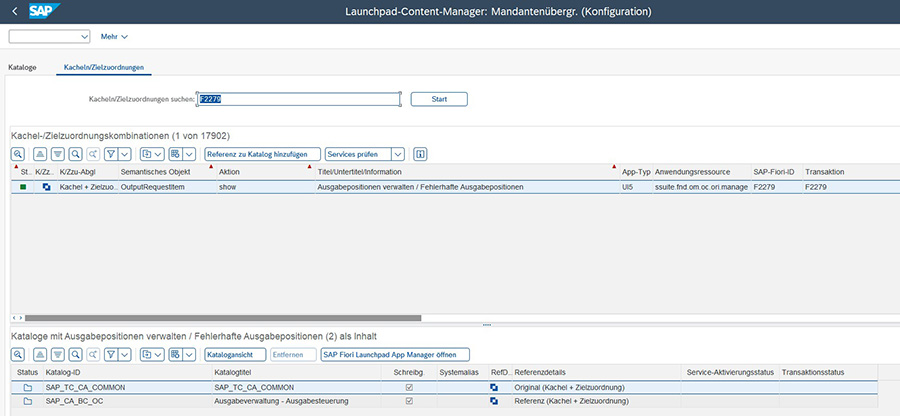
2. Prueba y Referencia de Activación Técnica (tarea SAP Basis)
Si se cumple el requisito del sistema, el puente técnico entre el sistema backend y la interfaz Fiori (la pasarela) debe configurarse correctamente. Estos pasos son responsabilidad de SAP Basis Administration. **La fuente central de información para esto es la SAP Fiori Apps Reference Library.**
La base debe comprobar los siguientes puntos en el sistema backend/gateway:
| Referencia | Biblioteca de Referencia de Aplicaciones SAP Fiori | Aquí se determinan los requisitos técnicos exactos, el nombre necesario del servicio OData y el rol empresarial requerido para la aplicación. El acceso se realiza a través de la URL: https://fioriappslibrary |
| OData Service | Transacción /n/IWFND/MAINT_SERVICE (en la puerta de enlace) |
Comprueba si el servicio OData determinado a través de la Biblioteca Fiori está activo y registrado en el sistema. Esta es la interfaz necesaria para el tráfico. |
| Pruebas de catálogo | Transacciones /n/UI2/FLPCM_CONF o /n/UI2/FLPCM_CUST |
Comprueba si la app está incluida en un catálogo en el **Gestor de Contenidos de Fiori Launchpad**. Solo se pueden asignar aplicaciones catalogadas a roles de usuario. |
| Modelo de Datos (CDS) | Consulta la Biblioteca de Referencia de Aplicaciones Fiori | La aplicación se basa en una o más **vistas CDS**. Estos modelos de datos también deben activarse correctamente en el sistema backend para que la aplicación pueda mostrar los datos. |
3. Verificación y elegibilidad del usuario final
Aunque la app esté técnicamente activa (paso 2), solo la verás si los permisos se han asignado correctamente. Aquí es donde comienza el proceso de pruebas para el usuario.
Paso A de la prueba: La búsqueda rápida
Inicia sesión en el Fiori Launchpad y busca el título («Gestionar elementos de salida») o ID (F2279) en el **Buscador de aplicaciones**.
- Si se encuentra la aplicación: Tienes el permiso necesario y puedes añadir la app a tu página principal desde ahí.
- Si la app NO se encuentra: Procede a comprobar el paso B.
Revisa el paso B: Revisa el rol
Si la app falta en el Buscador de Apps, contacta con el administrador de permisos:
- Tu rol de usuario (gestionado en la transacción **PFCG**) debe contener el **Catálogo Fiori** específico y el **Grupo Fiori** al que pertenece la aplicación. La información necesaria del catálogo proviene de la **Biblioteca de Referencia de Aplicaciones Fiori** (véase el paso 2).
- Los objetos de autorización necesarios en el backend (para las vistas y servicios CDS subyacentes) también deben incluirse en tu rol.
Resultado: Solo cuando se han completado los tres pasos de prueba – versión del sistema, activación técnica por parte de la base y asignación correcta de roles – la app Fiori es completamente visible y utilizable para el usuario final. La causa más común de invisibilidad es la falta o una asignación incorrecta en el rol de usuario.

